Pubblicato da
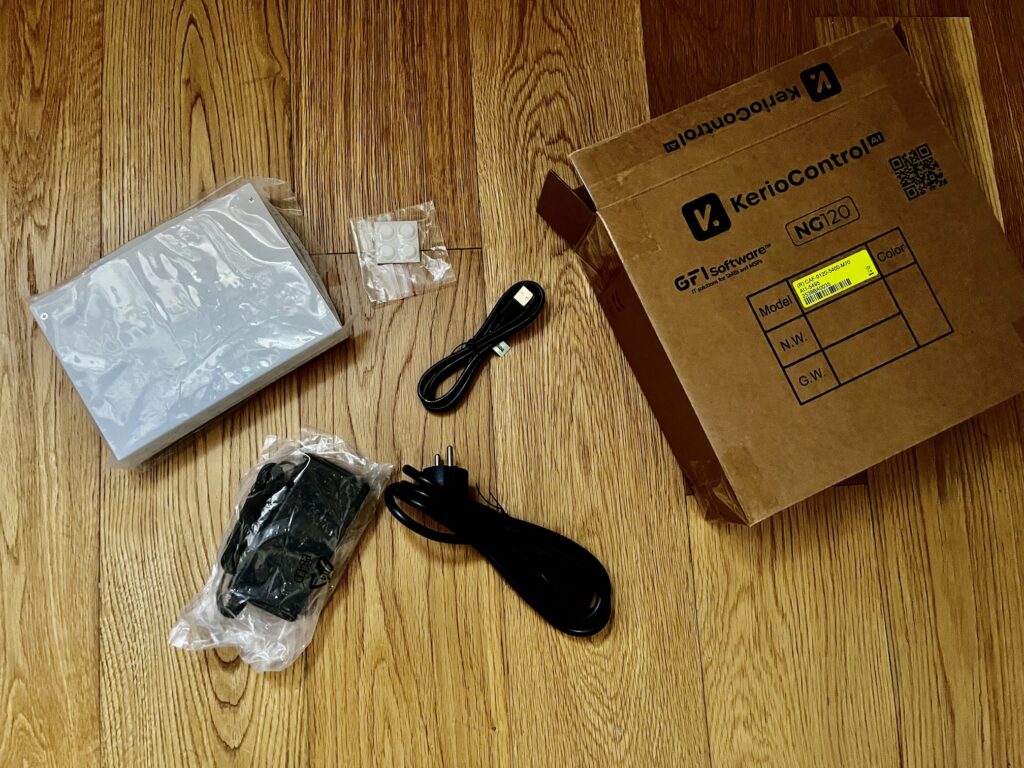
 Ecco il contenuto della confezione che contiene l’NG120:
Dettaglio della parte posteriore:
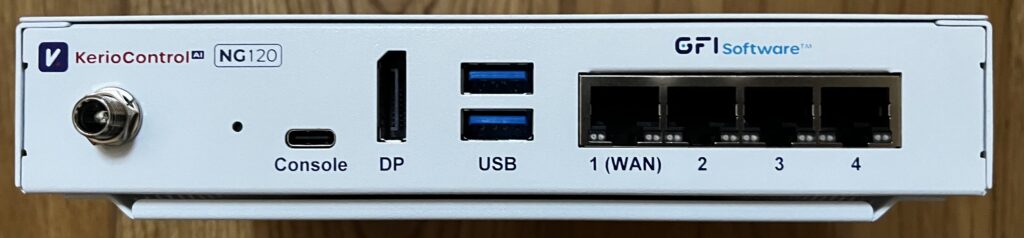
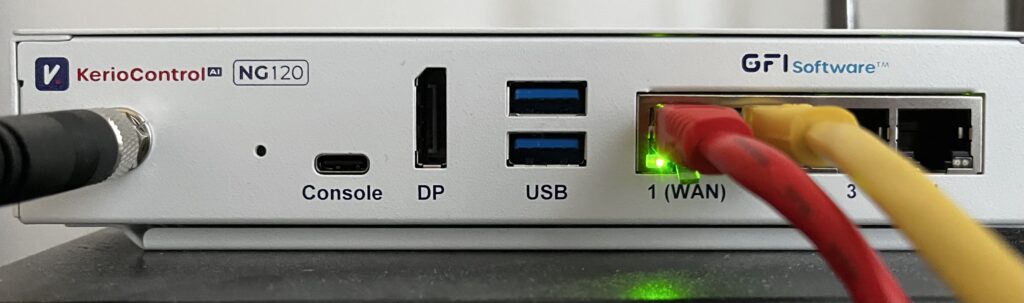
Frontale:
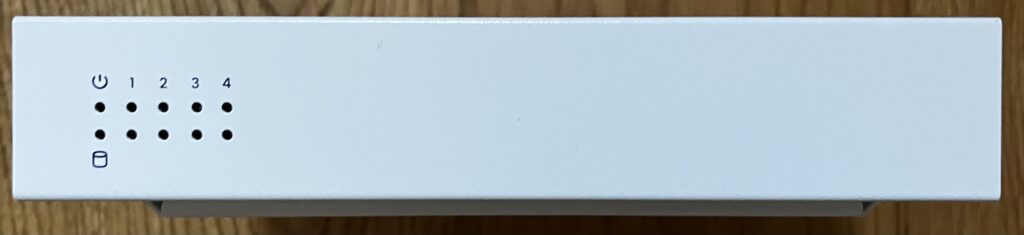
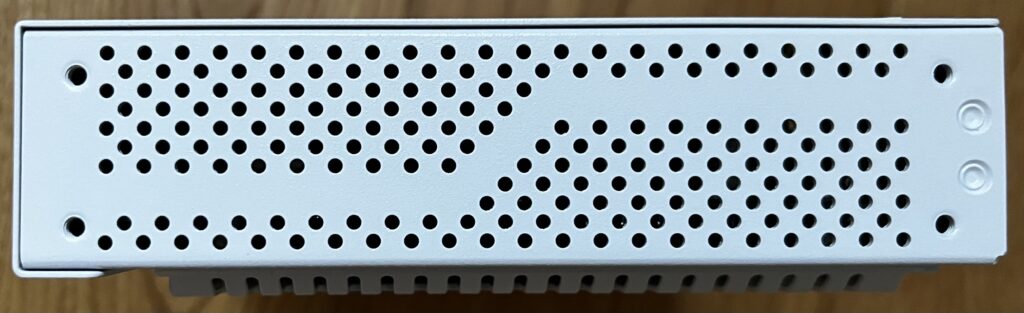
Griglia laterale di ventilazione:
La porta 1 è la porta WAN e va collegata al router di connettività, le porte 2, 3 e 4 sono configurate come switch (configurazione modificabile successivamente) e possono essere usate per il collegamento alla rete LAN:
L’IP lato WAN è assegnato dal router di connettività. Si assume che abbia il DHCP server attivato. In questo modo l’NG120 si collegherà a Internet senza necessità di configurazioni aggiuntive (se l’NG120 non è collegato a Internet sarà necessario caricare manualmente il file di licenza).
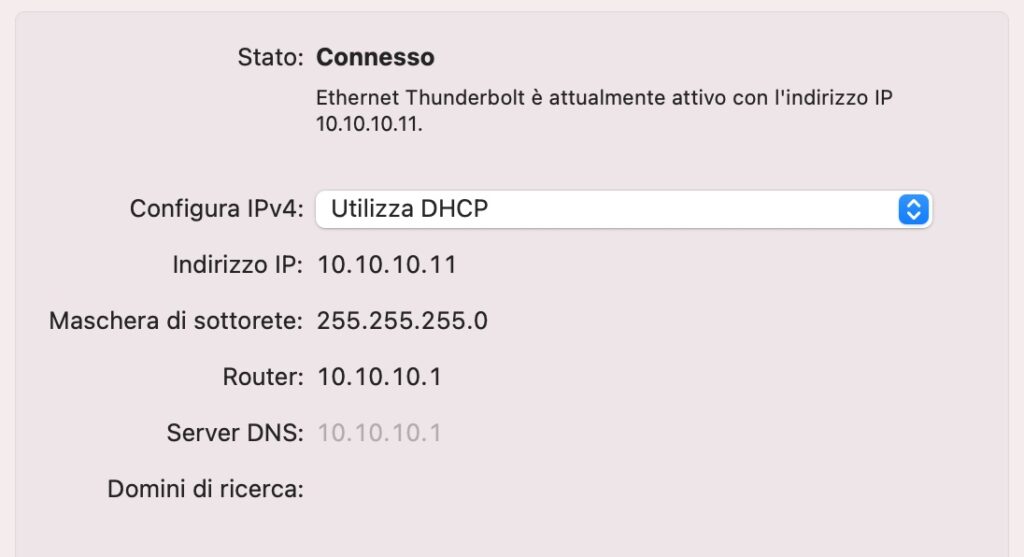
Per la prima configurazione è consigliato collegarsi con un computer direttamente a una delle porta LAN, ad esempio alla porta 2. L’IP di default dell’interfaccia LAN del Kerio Control è il 10.10.10.1.
Il DHCP server del Kerio Control è attivo. Nella schermata vediamo l’IP assegnato al computer client: 10.10.10.11.
Per iniziare la prima configurazione apriamo il browser e digitiamo:
https://10.10.10.1:4081/admin
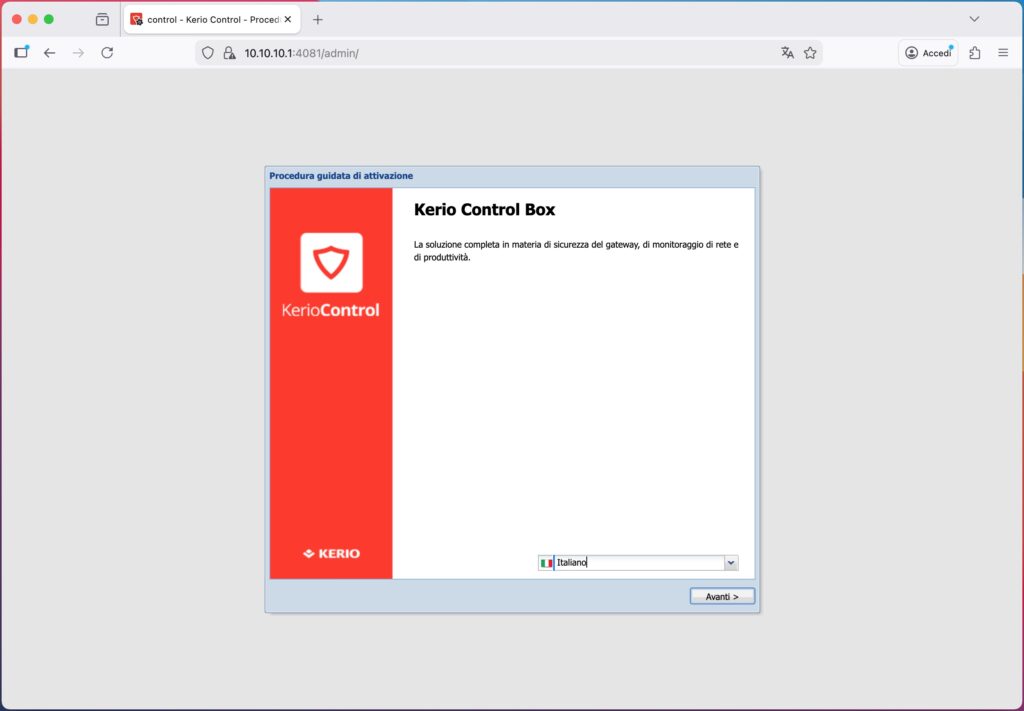
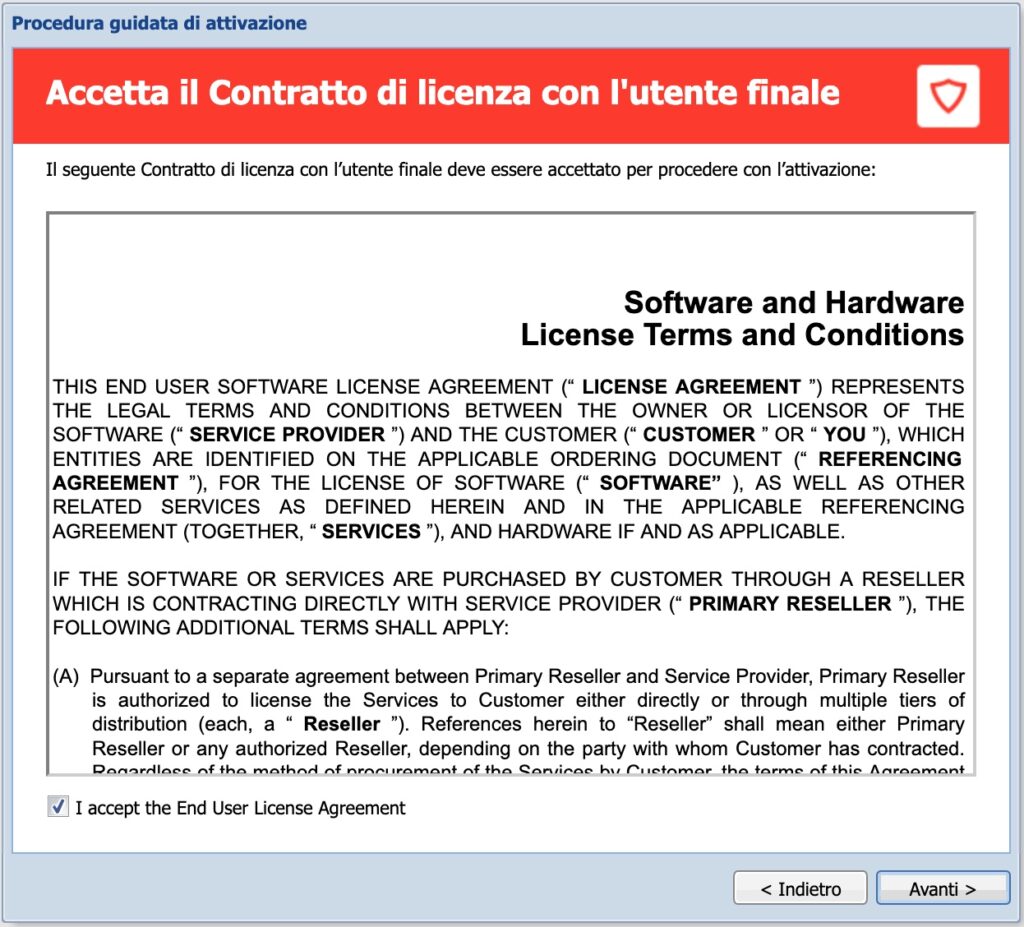
Accettiamo l’Itailiano e il contratto di licenza:
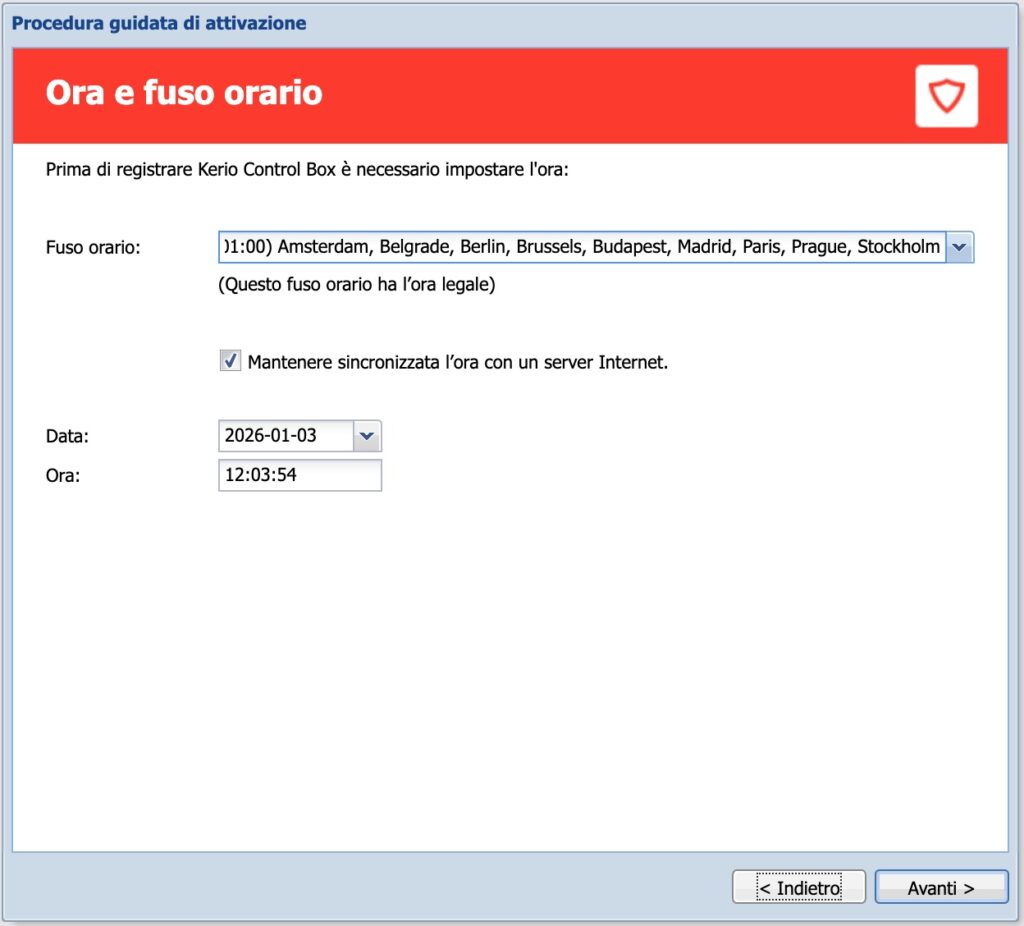
Se l’NG120 si connette con successo a Internet sarà aggiornata la data e l’ora di sistema e sarà sufficiente verificare che il fuso orario sia corretto prima di proseguire.
(N.B. In caso di mancata connessione a Internet la procedura guidata proporrà un link “Registrazione offline tramite file di licenza.)
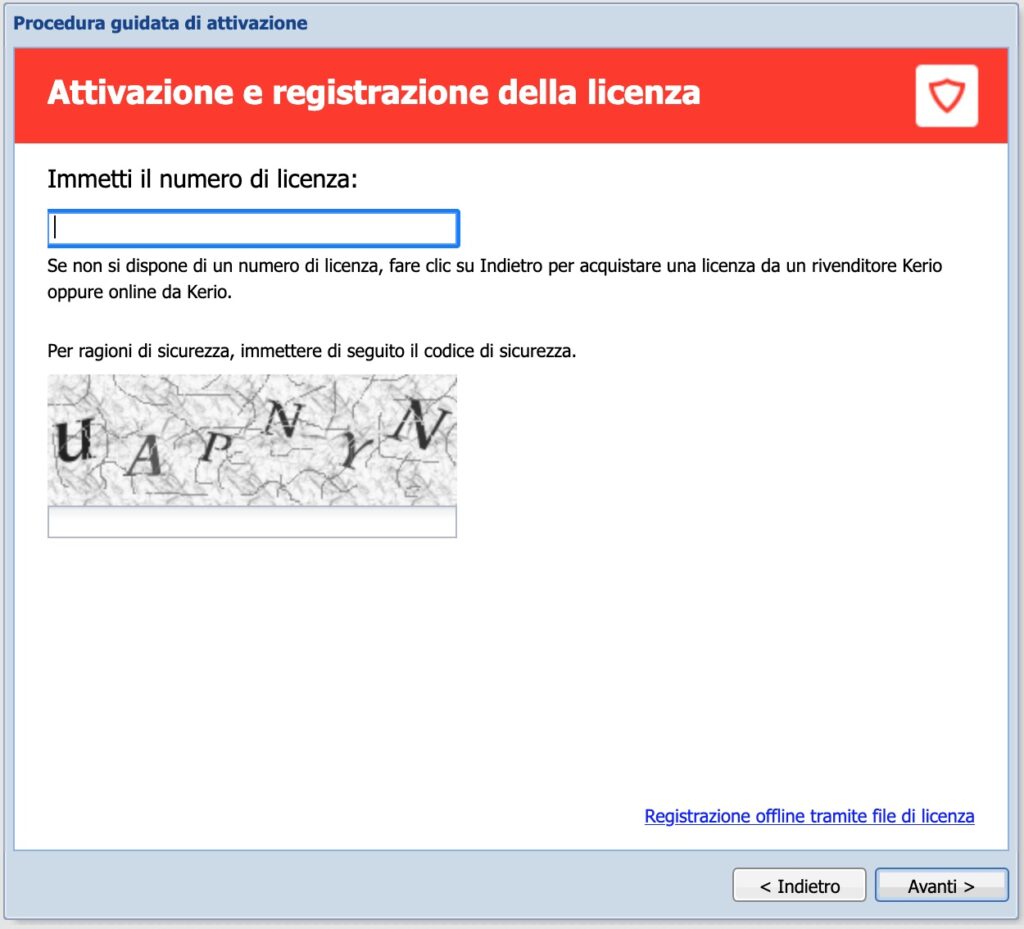
Inseriamo la chiave di licenza e il captcha:
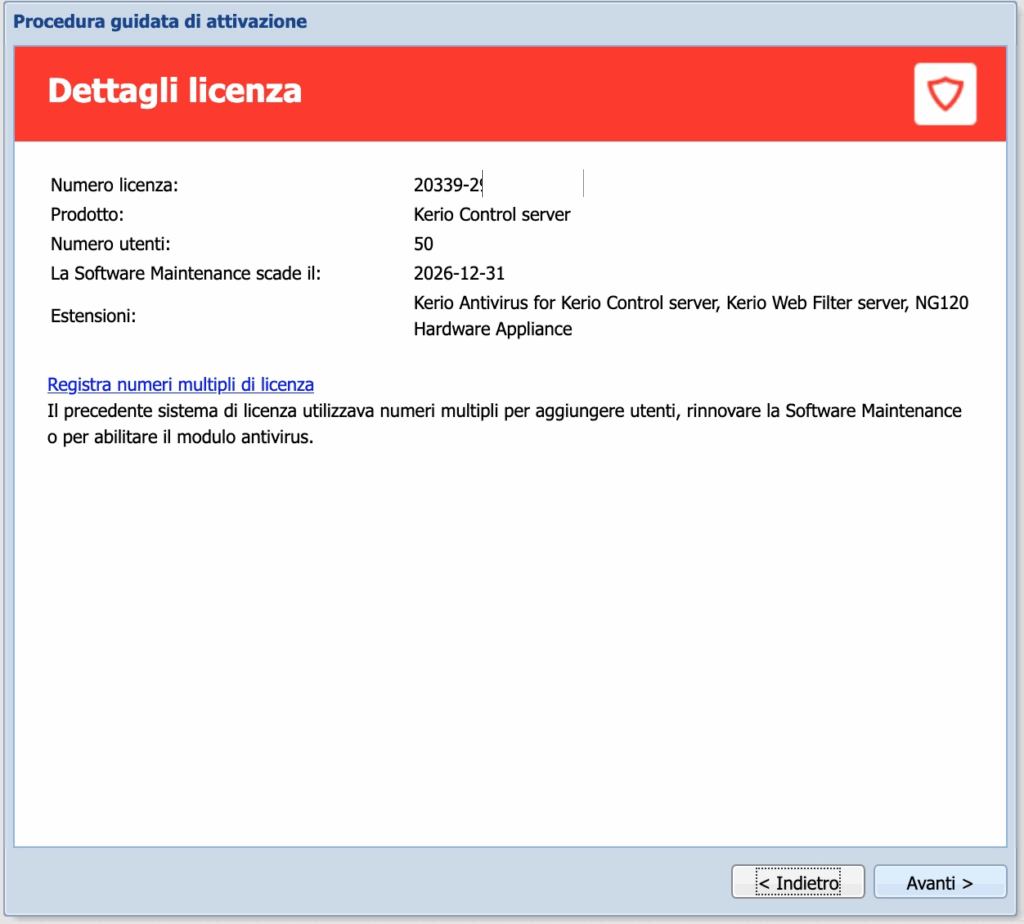
Riepilogo dei dati di licenza:
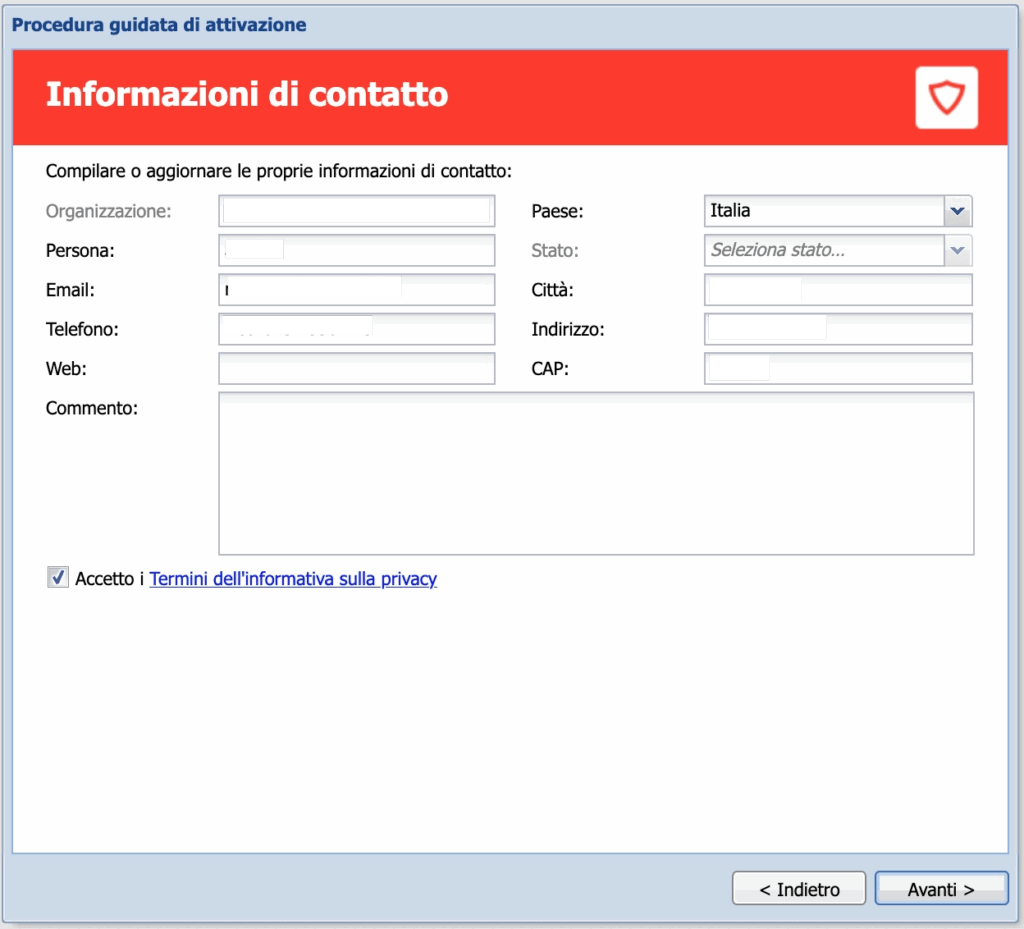
Inseriamo o aggiorniamo i dati di registrazione della licenza:
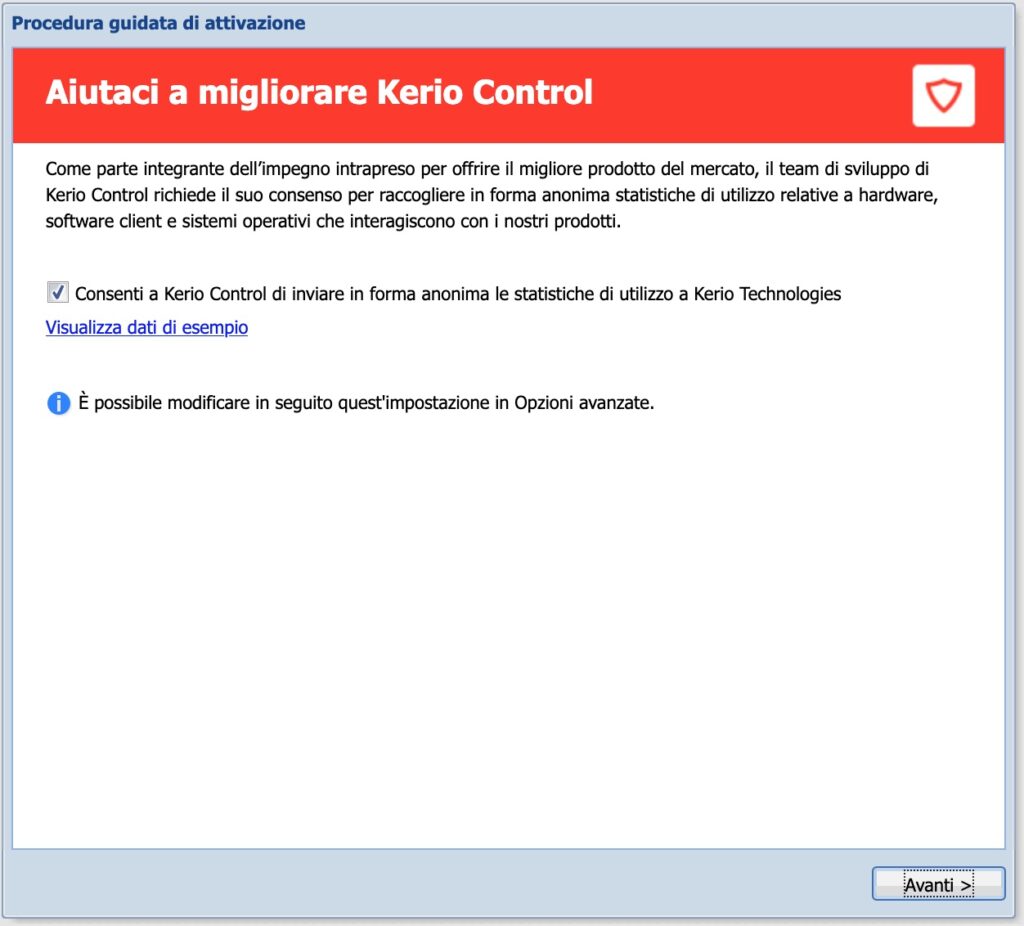
Accettiamo l’invio delle statistiche in forma anonima:
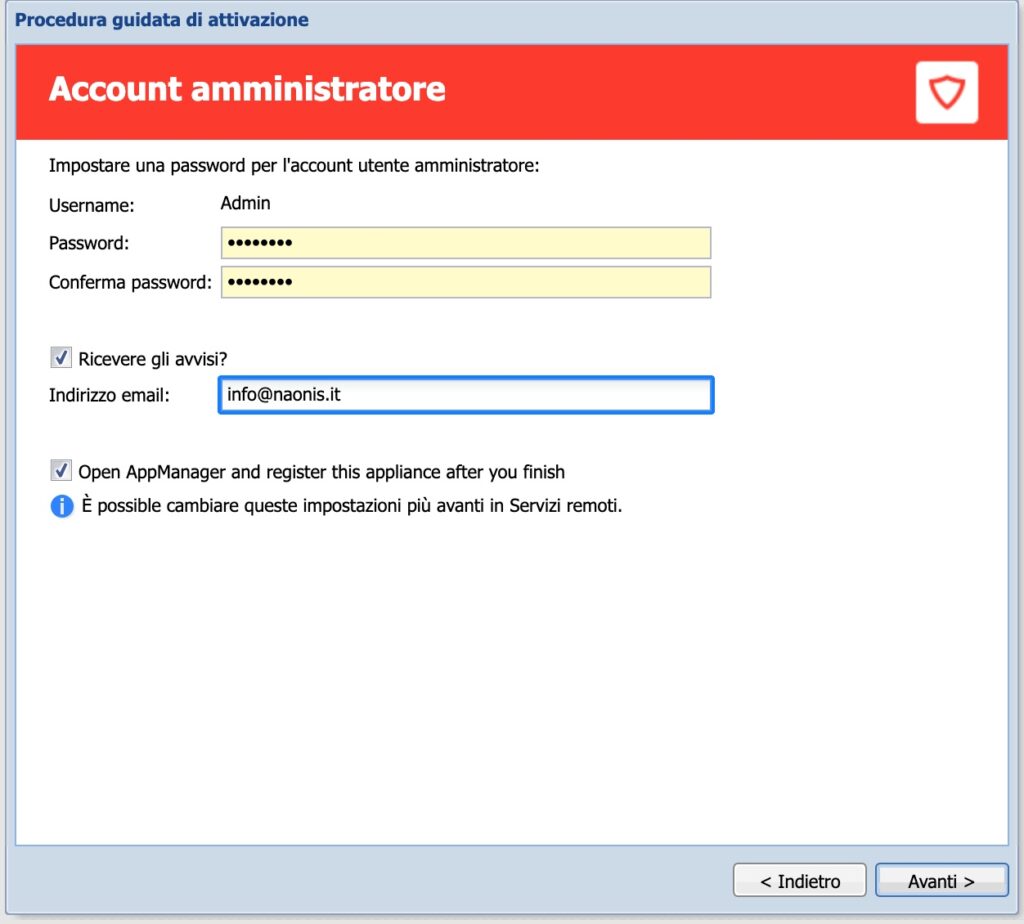
Scegliamo la password per accedere all’interfaccia di webadmin, digitiamo un indirizzo email al quale inviare gli avvisi e accettiamo di configurare l’accesso remoto anche tramite GFI AppManager:
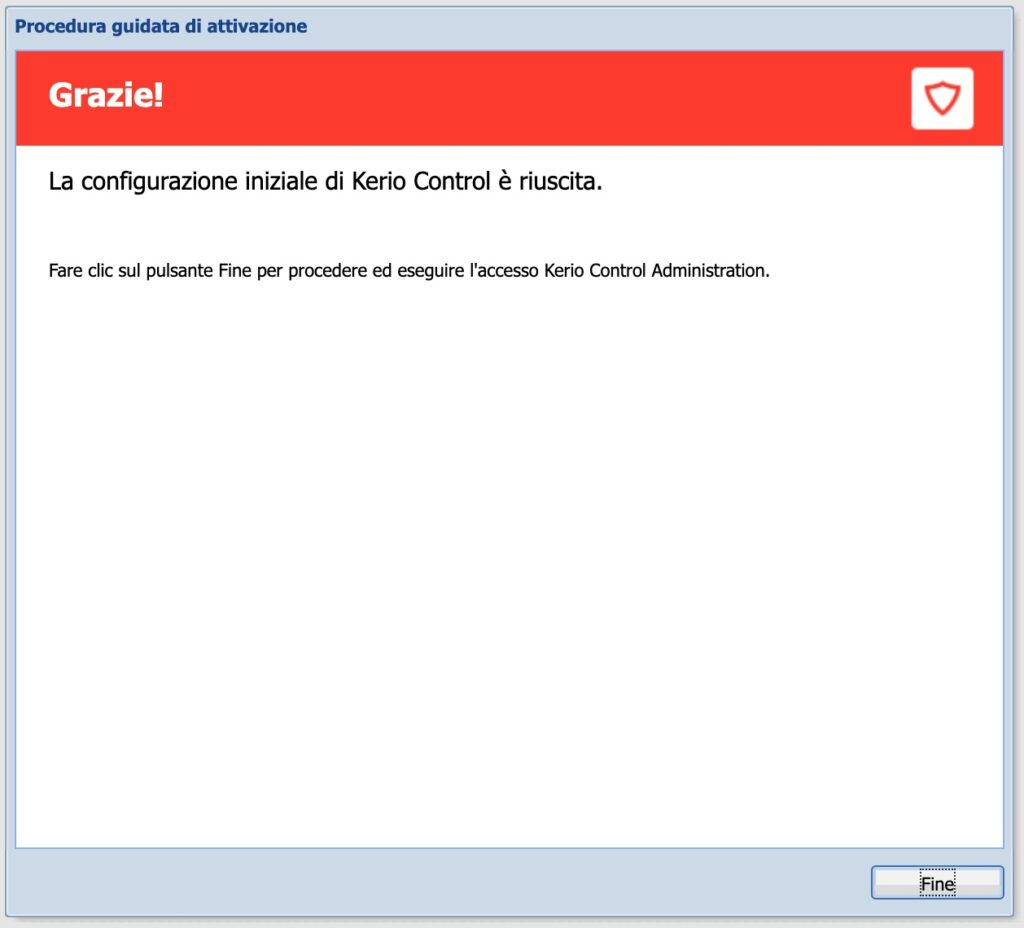
Abbiamo completato la configurazione:
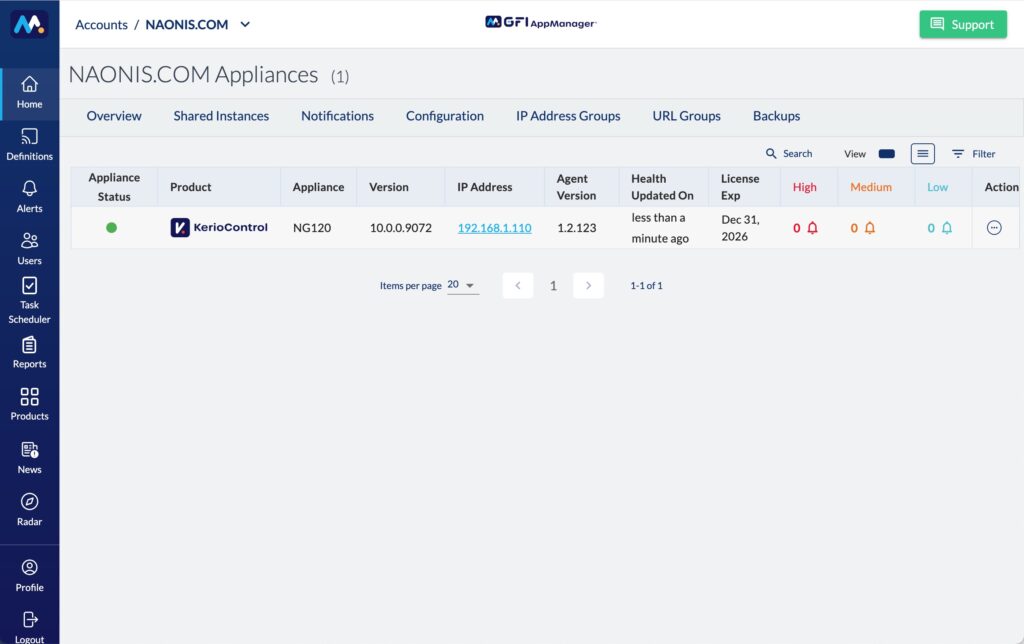
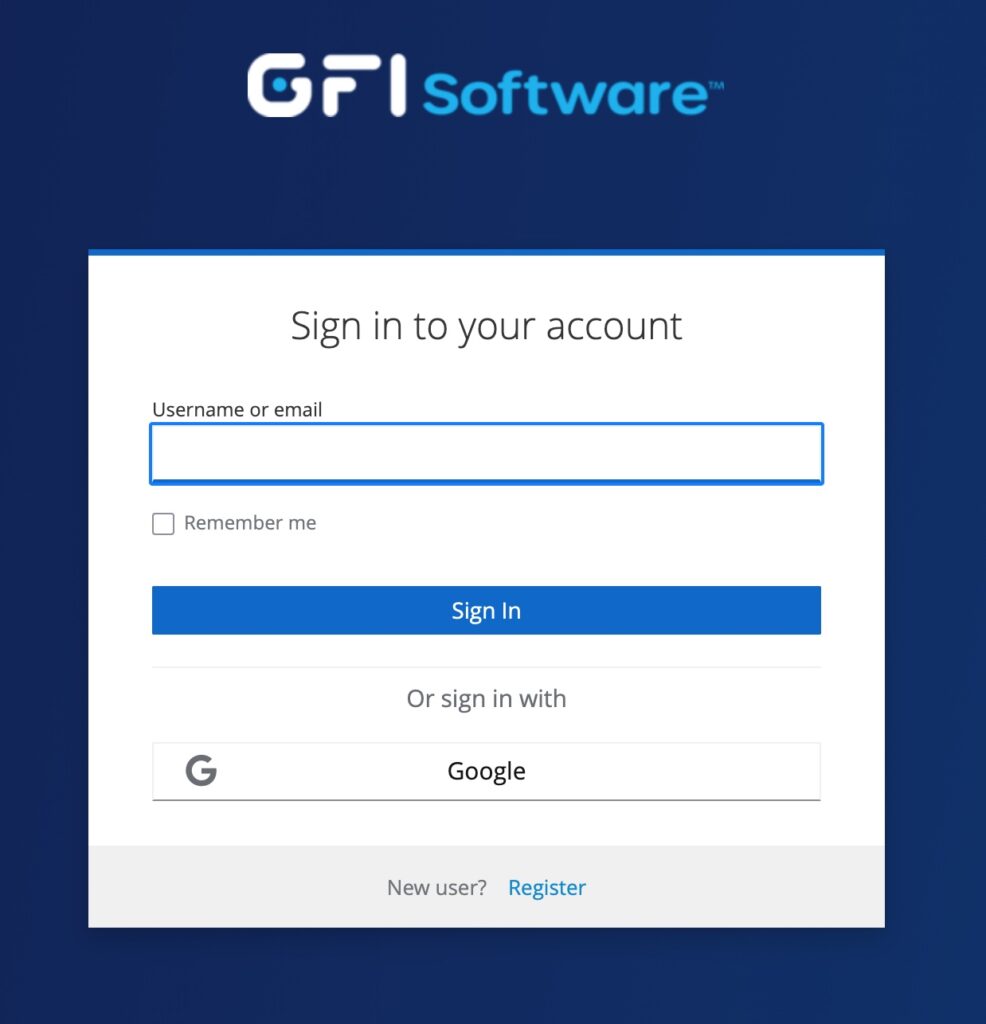
Effettuiamo il login a GFI AppManager per registrare l’NG120 nell’account creato in precedenza.
Ecco l’NG120 registrato e connesso a GFI AppManager: